

一键配置
CC Switch
用 CC Switch 把 NoviaHub 一键配置到 Claude Code、Codex 和 Gemini CLI,或在 CC Switch 里手动添加 NoviaHub。
CC Switch 是一个免费开源的桌面应用。它的官方介绍是:一键切换 API 服务商,并在一个地方管理 MCP、Skills 和提示词,不用再手动编辑 JSON / TOML / YAML 配置文件。它可以管理 Claude Code、Claude Desktop、Codex、Gemini CLI、Grok Build、OpenCode、OpenClaw、Hermes、Pi 等工具的配置。
对 NoviaHub 用户来说,它最方便的地方是:在 NoviaHub 的「API 密钥」页面点一下,就能把密钥和接口地址自动填进 Claude Code、Codex 或 Gemini CLI,不用自己改配置文件。
- 有一个 NoviaHub 账户,并且已经创建了 API 密钥,见 API 密钥。
- 账户里有余额,见 钱包与充值。
- 电脑上已经安装了要配置的工具(例如 Claude Code 或 Codex)。
安装 CC Switch
Section titled “安装 CC Switch”官方只推荐从 ccswitch.io、GitHub Releases 或源码仓库下载。
需要 macOS 12 或更新版本。官方推荐用 Homebrew 安装:
brew install --cask cc-switch也可以在 GitHub Releases 下载 .dmg 或 .zip(通用版)。
需要 Windows 10 或更新版本。在 GitHub Releases 下载:
CC-Switch-v{版本号}-Windows.msi(x64 电脑)- 文件名以
-arm64.msi结尾的安装包(ARM64 电脑) - 或者免安装的便携版
.zip
需要 glibc 2.35 及以上和 WebKitGTK 4.1。在 GitHub Releases 下载对应的包:
# Debian / Ubuntusudo dpkg -i CC-Switch-v{版本号}-Linux-*.deb
# Fedora / RHELsudo dnf install ./CC-Switch-v{版本号}-Linux-*.rpm
# Arch Linux(AUR)paru -S cc-switch-bin
也可以使用 .AppImage。
安装完成后先打开一次 CC Switch。一键导入依赖的 ccswitch:// 链接协议会在安装时自动注册;这个功能从 CC Switch 3.7.0 版本开始提供,请确认你的版本不低于 3.7.0。
方法一:从 NoviaHub 一键导入(推荐)
Section titled “方法一:从 NoviaHub 一键导入(推荐)”目前可以一键导入到 Claude Code(界面上叫 Claude)、Codex 和 Gemini CLI(界面上叫 Gemini)。
-
登录 NoviaHub,打开控制台的 API 密钥 页面。
-
找到要使用的那把密钥,点这一行最右边的「⋯」(打开菜单),选择「CC Switch」。
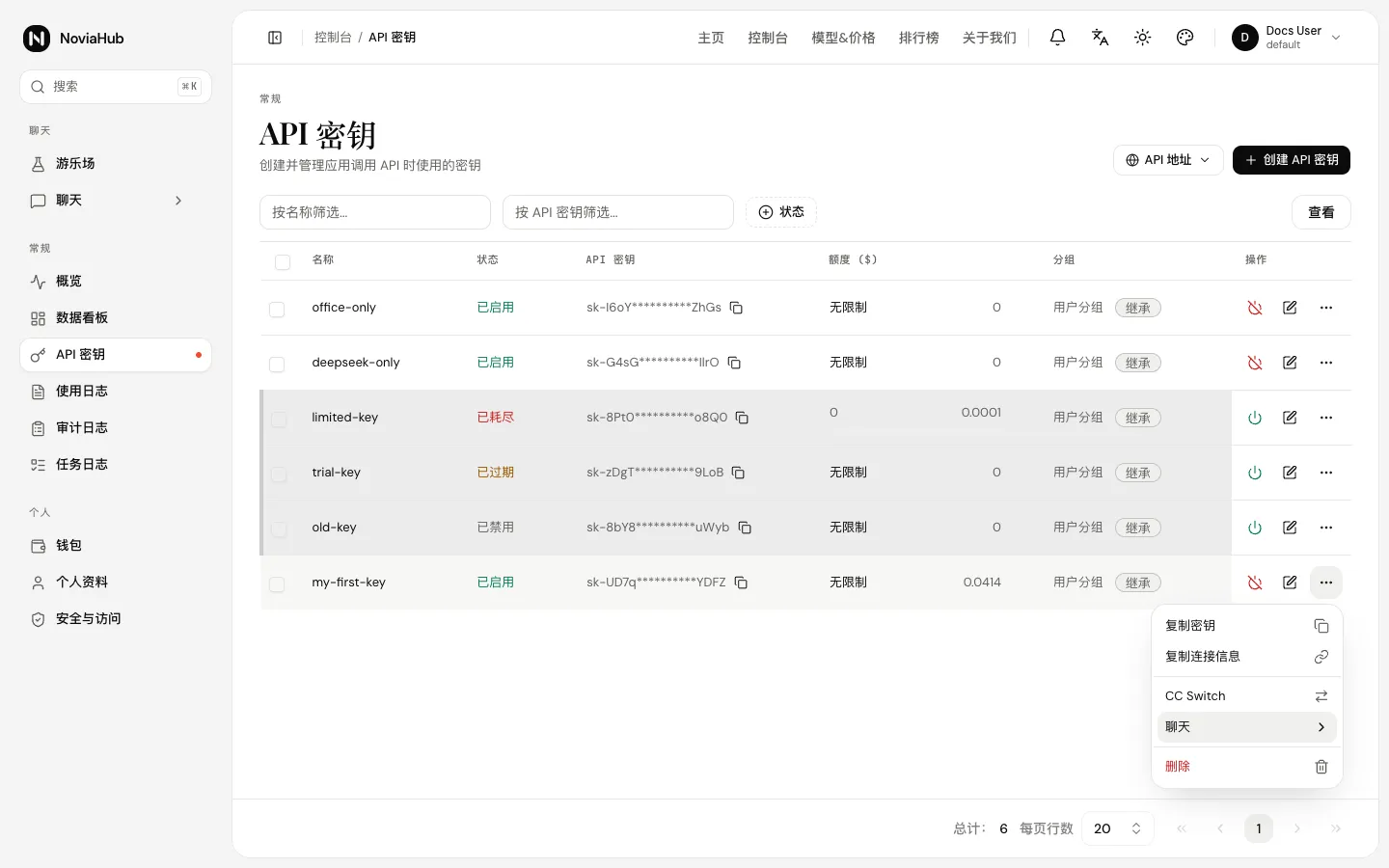
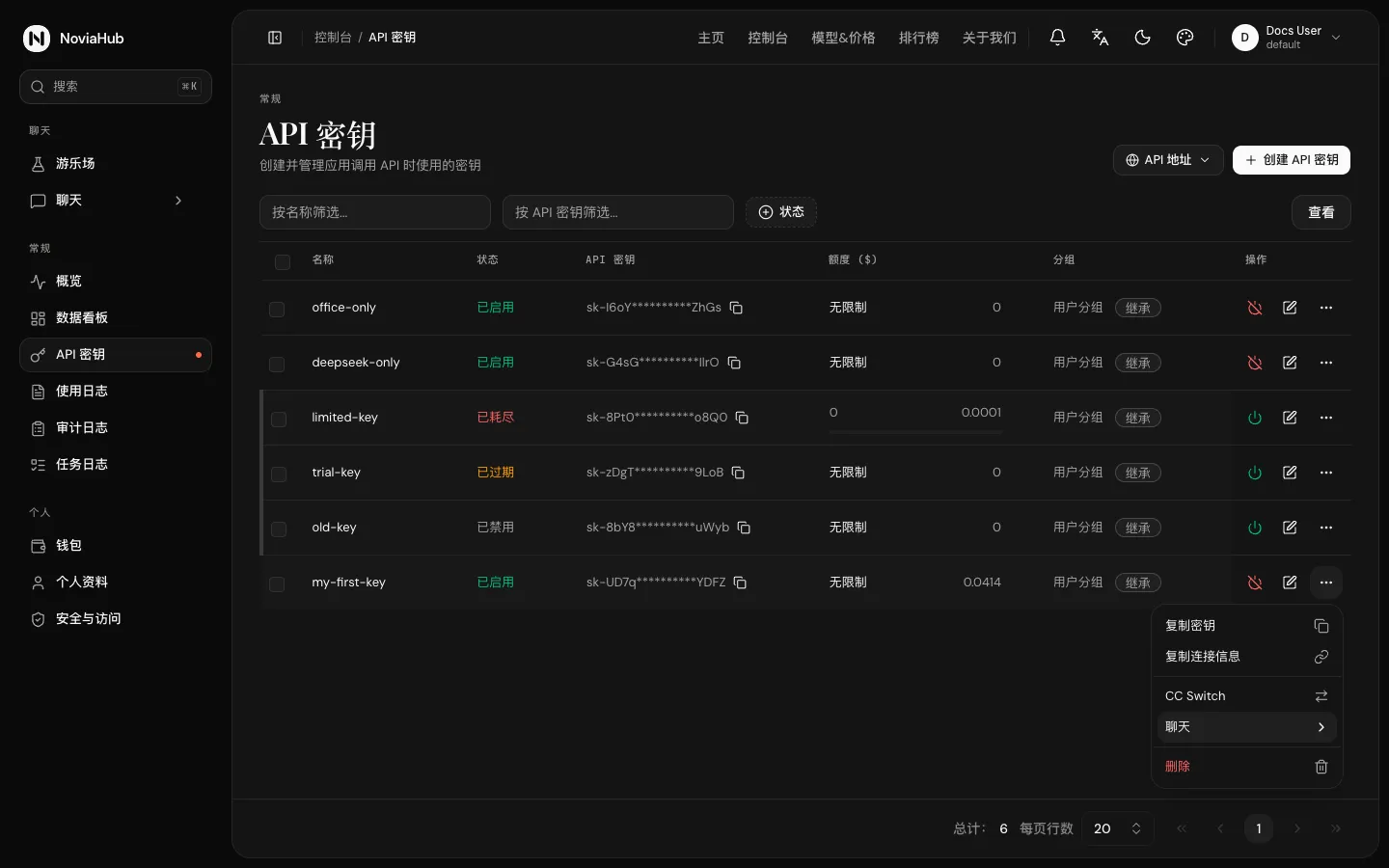
-
在弹出的「填入 CC Switch」窗口里填写:
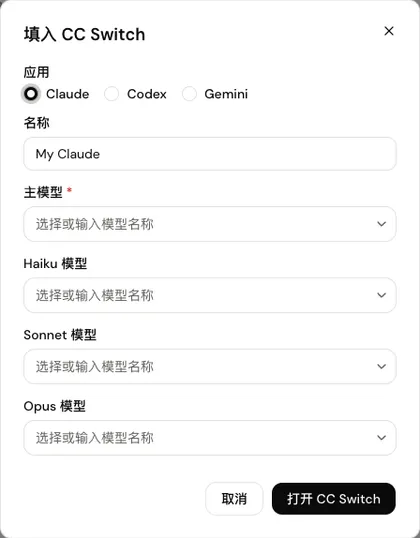
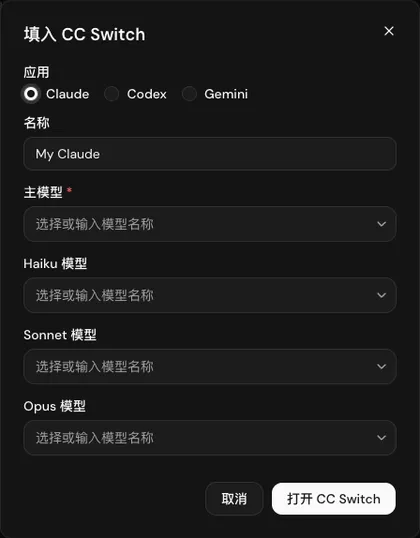
项目 说明 应用 选择要配置的工具: Claude(Claude Code)、Codex或Gemini(Gemini CLI)。名称 这条配置在 CC Switch 里显示的名字,默认是 My Claude/My Codex/My Gemini,可以改。主模型 必填。下拉列表里是你的账户可以使用的模型,也可以直接输入模型 ID。 Haiku 模型 / Sonnet 模型 / Opus 模型 仅在选择 Claude 时出现,可以不填。Claude Code 会在不同场景下使用这三个档位的模型,这里填的就是每个档位对应到 NoviaHub 的哪个模型。 选主模型时要注意协议是否匹配(在 模型&价格 的模型详情里看端点标签):
- Claude:选带
Anthropic标签的模型,例如claude-sonnet-5; - Codex:选带
Response标签的模型,例如gpt-6-sol; - Gemini:选带
Gemini标签的模型,例如gemini-3-flash。
- Claude:选带
-
点「打开 CC Switch」。浏览器可能会询问是否允许打开 CC Switch,选择允许。
-
CC Switch 会弹出导入确认窗口,确认后这条配置会被添加并立即启用。
一键导入写入了什么
Section titled “一键导入写入了什么”NoviaHub 生成的导入链接里包含:接口地址、API 密钥、你选的模型,以及 enabled=true(导入后立即启用)。CC Switch 收到后,会把它们写成对应工具的配置:
| 应用 | 接口地址 | CC Switch 写入的主要配置 |
|---|---|---|
| Claude | https://noviahub.com |
ANTHROPIC_BASE_URL、ANTHROPIC_AUTH_TOKEN(你的密钥)、ANTHROPIC_MODEL(主模型),以及填写了的 ANTHROPIC_DEFAULT_HAIKU_MODEL / ANTHROPIC_DEFAULT_SONNET_MODEL / ANTHROPIC_DEFAULT_OPUS_MODEL |
| Codex | https://noviahub.com/v1(NoviaHub 会自动加上 /v1) |
一个自定义服务商:base_url 为上面的地址,wire_api = "responses",模型为主模型 |
| Gemini | https://noviahub.com |
GOOGLE_GEMINI_BASE_URL、GEMINI_API_KEY(你的密钥)、GEMINI_MODEL(主模型) |
方法二:在 CC Switch 里手动添加
Section titled “方法二:在 CC Switch 里手动添加”如果要配置一键导入不支持的工具,或者想自己控制每一项,可以手动添加:
-
打开 CC Switch,在顶部选择要配置的工具。
-
点右上角的 + 按钮,在「App-specific Provider」页签里,把「Preset」选为「Custom」。
-
填写名称和 API Key(你的 NoviaHub 密钥),并按工具填写接口地址:
- Claude Code、Gemini CLI:
https://noviahub.com - Codex:
https://noviahub.com/v1
可以点 Fetch Models 从 NoviaHub 获取模型列表(它请求的是
/v1/models,NoviaHub 只会返回你的密钥能用的模型)。 - Claude Code、Gemini CLI:
-
点「Add」保存,然后在列表里切换到这条配置。
- 把鼠标移到服务商卡片上,可以点 Connectivity check 检查网络是否连通。官方说明这个检查不会发送真实的模型请求,也不会校验 API 密钥和模型名。
- 真正的验证方法是:打开被配置的工具(例如在终端运行
claude),发一句简单的话,看能否得到回复,再到 NoviaHub 的「使用日志」里确认出现了这次调用。
- Claude Desktop 不能一键导入:CC Switch 的导入链接协议里没有 Claude Desktop 这个应用。CC Switch 有单独的 Claude Desktop 面板,其官方文档说明:直连模式需要模型 ID 形如
claude-sonnet-*/claude-opus-*/claude-haiku-*,切换后要完全退出并重新打开 Claude Desktop。也可以不借助 CC Switch,直接按 Claude Desktop 页面配置。 - 想改模型:在 CC Switch 里编辑这条配置,或回到 NoviaHub 用新的模型再导入一次。
以下资料查阅于 2026-09-28:
- CC Switch 仓库与介绍:https://github.com/farion1231/cc-switch
- 安装说明:https://github.com/farion1231/cc-switch/blob/main/docs/user-manual/en/1-getting-started/1.2-installation.md
- 添加服务商:https://github.com/farion1231/cc-switch/blob/main/docs/user-manual/en/2-providers/2.1-add.md
- 连通性检查:https://github.com/farion1231/cc-switch/blob/main/docs/user-manual/en/4-proxy/4.5-model-test.md
- 导入链接(Deep Link):https://github.com/farion1231/cc-switch/blob/main/docs/user-manual/en/5-faq/5.3-deeplink.md
- Claude Desktop 面板:https://github.com/farion1231/cc-switch/blob/main/docs/user-manual/en/2-providers/2.6-claude-desktop.md
- 版本记录(3.7.0 引入
ccswitch://):https://github.com/farion1231/cc-switch/blob/main/CHANGELOG.md